Sabtu, 11 Juni 2011
Konfigurasi FTP Server Linux Debian
1. Install paket ftp, ketikkan apt-get install vsftpd
2. setelah itu langsung edit file ftp nya yang berada di dalam folder etc, ketikkan vim /etc/vsftpd.conf
3. Di bagian anonymous_enable, ubah ‘YES’ menjadi ‘NO’
 4. Lanjutkan pada bagian local_enable, hapus tanda pagarnya
 5. Selanjutnya pada bagian write_enable, sama seperti yang di atas, hapus pada bagian pagarnya, maksud dari menghapus pagar tersebut adalah agar tidak mengunci atau membuka yang dikunci tersebut
 6. Masih sama seperti yang di atas, hapus tanda pagar pada bagian anon_upload
 7. Sampai di situ konfigurasi untuk ftp server sudah selesai, silahkan simpan perubahan lalu restart paketnya. /etc/init.d/vsftpd restart
8. Untuk mengecek berhasil atau tidak, kita harus mengeceknya di komputer client. Dapat dicek menggunakan aplikasi seperti filezilla atau wsftp atau jika anda mempunyai yang lain.
2. setelah itu langsung edit file ftp nya yang berada di dalam folder etc, ketikkan vim /etc/vsftpd.conf
3. Di bagian anonymous_enable, ubah ‘YES’ menjadi ‘NO’

8. Untuk mengecek berhasil atau tidak, kita harus mengeceknya di komputer client. Dapat dicek menggunakan aplikasi seperti filezilla atau wsftp atau jika anda mempunyai yang lain.
Konfigurasi Mail Server Linux Debian
1. Install paket, yaitu apt-get install postfix squirrelmail courier-imap courier-pop
2. Akan muncul tampilan “create web based”, pilih saja no, lalu pilihan yang lain pilih local only karena saya di sini hanya untuk lokal saja
3. Masuk ke folder postfix cd /etc/postfix
4. Langsung pergi ke barisan paling bawah, di bawah ‘relay_transport’ tambahkan seperti ini

5. Selanjutnya ubah lagi pada bagian mynetworks, tambahkan network anda, lalu pada bagian mailbox_command, tambahkan tanda “#” di bagian depan

6. Selanjutnya di bagian myhostname ubah menjadi mail.domain, lalu tambahkan mydomain di bawah myhostname, ketikkan domainnya

7. Konfigurasi selesai, simpan perubahan lalu restart paketnya, jika tidak ada yang failed, berari konfigursi telah berhasil
8. Selanjutnya pindah ke folder /etc/skel, di sini kita akan membuat sebuah folder mail dengan perintah maildirmake Maildir. “M” pada Maildir harus besar karena kita buat di main.cf tadi besar.
9. Tambahkan juga beberapa user untuk mengirim dan menerima email nantinya dengan perintah adduser nama user
10. Untuk mengirim email, ketikkan perintah telnet localhost 25, lalu ikuti langkah berikut ini
 Pertama kita ketikkan mail from. Mail from menunjukkan dari siapa, selanjutnya kita ketikkan rcpt to, rcpt to itu menunjukkan penerima emailnya, setelah rcpt to kita ketikkan data, data maksudnya untuk menulis isi email, akhiri saja dengan titik. Jika sudah ketik quit.
11. Untuk menerima email gunakan perintah telnet localhost 110, lalu ikuti langkah berikut ini.
 Pertama ketikkan user spasi nama user penerima, lalu akan diminta password dari user, ketikkan pass spasi passwordnya. Jika sudah berhasil login, kita bisa melihat daftar email yang telah diterima oleh user dengan mengetikkan perintah list. Akan terlihat daftar email yang telah diterima, digambar ditunjukkan ada satu email yang diterima, untuk melihat isi dari emailnya ketikkan retr spasi pesan yang keberapa.
Nb: perintah user ialah untuk login menggunakan user penerima yaitu user2, lalu akan diminta passwordnya, ketikkan pass lalu passwordnya, untuk melihat daftar email yang diterima ketikkan list, untuk membaca email yang terima, ketikkan perintah retr nomor urut email, misalnya retr 1
2. Akan muncul tampilan “create web based”, pilih saja no, lalu pilihan yang lain pilih local only karena saya di sini hanya untuk lokal saja
3. Masuk ke folder postfix cd /etc/postfix
4. Langsung pergi ke barisan paling bawah, di bawah ‘relay_transport’ tambahkan seperti ini
5. Selanjutnya ubah lagi pada bagian mynetworks, tambahkan network anda, lalu pada bagian mailbox_command, tambahkan tanda “#” di bagian depan
6. Selanjutnya di bagian myhostname ubah menjadi mail.domain, lalu tambahkan mydomain di bawah myhostname, ketikkan domainnya
8. Selanjutnya pindah ke folder /etc/skel, di sini kita akan membuat sebuah folder mail dengan perintah maildirmake Maildir. “M” pada Maildir harus besar karena kita buat di main.cf tadi besar.
9. Tambahkan juga beberapa user untuk mengirim dan menerima email nantinya dengan perintah adduser nama user
10. Untuk mengirim email, ketikkan perintah telnet localhost 25, lalu ikuti langkah berikut ini

11. Untuk menerima email gunakan perintah telnet localhost 110, lalu ikuti langkah berikut ini.

Nb: perintah user ialah untuk login menggunakan user penerima yaitu user2, lalu akan diminta passwordnya, ketikkan pass lalu passwordnya, untuk melihat daftar email yang diterima ketikkan list, untuk membaca email yang terima, ketikkan perintah retr nomor urut email, misalnya retr 1
12. Jika sudah berhasil mengirim dan menerima email, berarti anda sudah selesai mengkonfigurasi untuk mail server.
Konfigurasi Web Server Linux Debian
INSTALASI DAN KONFIGURASI WEB SERVER
2. pindah ke folder apache2 cd /etc/apache2/sites-enabled
3. edit isi file yang ada di dalamnya yaitu 000-default. Jika anda ingin membackupnya terlebih dahulu, ketikkan cp 000-default 000-default-bckp
4. selanjutnya ketikkan vim 000-default untuk mengedit file tersebut

Jadi seperti ini, ubah sesuai apa nama domain anda.

Untuk ammar.com dapat diubah sesuai apa nama domain anda.
6. Simpan, lalu kembali ke folder apache2, edit file httpd.conf dengan mengetik vim httpd.conf
7. Isi yang ditampilkan akan kosong, jadi kita isikan aja seperti ini

Nb : Untuk yang lainnya, silahkan anda tambahkan sendiri seperti mail, php, atau ada user tambahan.
DocumentRoot maksudnya mengarahkan di mana file dari web itu diletakkan.
8. Jika sudah selesai mengkonfigurasinya, simpan lalu restart paketnya dengan mengetikkan
/etc/init.d/apache2 restart
9. Anda bisa langsung mengetesnya dengan mengetikkan w3m domain (w3m ammar.com)
Jika berhasil tampilannya akan seperti ini

11.
12. Ketikkan seperti di bawah ini

13. Tambahkan php di httpd.conf di folder apache2, arahkan DocumentRoot nya ke /var/www/php
14. Jika sudah, restart paket apache2 nya, jika tidak masalah, konfigurasi web server untuk php sudah selesai. Jangan lupa tambahkan juga di db.ammar di folder bind. Buat seperti www, tapi www diubah menjadi php. Setelah itu restart paket bind9.
15. Tes dengan perintah w3m php.domain, tampilannya seperti ini

Konfigurasi DHCP Server Linux Debian
INSTALASI DAN KONFIGURASI DHCP SERVER
1. Install paket apt-get install dhcp3-server (cd debian harus di sertakan saat penginstalan semua paket yang diperlukan)
2. pindah ke folder dhcp3, cd /etc/dhcp3, ketikkan vim dhcpd.con
3. Ubah di bagian option definitions common dan this is a very basic subnet


Nb : jangan lupa menghapus pagar di bagian subnet, range, option, dan sebelum tanda }
Konfigurasi DNS Server Linux Debian
INSTALASI DAN KONFIGURASI DNS SERVER
- Install paket dengan perintah apt-get install bind9
- Setelah terinstall pindah ke folder bind di cd /etc/bind
- Setelah itu ketikkan ls untuk melihat isi direktori

- edit named.conf dengan mengetikkan perintah vim named.conf, jika ingin di backup terlebih dahulu, ketikkan cp named.conf named.conf-bckp
- edit seperti di bawah ini, tambahkan di bawah localhost

- Ubah 127, menjadi ip awal kita

- Setelah itu simpan perubahannya.
- ketikkan perintah seperti di bawah ini.

- Setelah itu edit db.ammar dengan mengetik perintah vim db.ammar
- Kira-Kira hasil perubahannya seperti ini

- Simpan perubahannya, lalu edit lagi db.192 vim db.192, perubahannya seperti ini, pada bagian PTR, itu diisi 3 IP terakhir komputer kita. Di sini yaitu 44.123.168

- Setelah itu restart paket dengan mengetik /etc/init.d/bind9 restart, lalu ping domainnya. Jika berhasil, akan terlihat seperti ini

Senin, 06 Juni 2011
Instalasi Debian Server
INSTALASI LINUX DEBIAN
- Masukkan cd instalasinya, lalu reboot komputer anda atau hidupkan komputer lalu masukkan cd instalasinya
- Pilih menu install pada jendela yang tampil selanjutnya
- Setelah itu tunggu sampai muncul jendela pemilihan bahasa, pilih sesuai keinginan
- Pilih negara, jika Indonesia pilih other – Asia – Indonesia
- setelah itu pilih susunan keyboard, pilih aja yang default yaitu american english
- Tunggu beberapa saat hingga muncul pengaturan IP, isi seperti yang anda inginkan


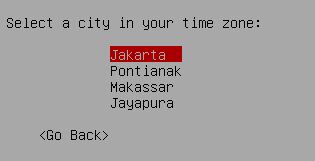
- Setelah itu tunggu beberapa saat, anda akan dibawa ke jendela pengaturan partisi
- Dalam kasus ini, saya menggunakan virtual box sehingga tampilannya seperti ini

Pilih saja pilihan yang ada, setelah itu pilih yes.
- Setelah itu akan muncul partisinya, pilih partisi itu
- pilih create new partition, atur size nya, lalu pilih primary, ubah use as nya menjadi swap.
- Buat satu partisi lagi, lalu done setting. Tampilan akhir menjadi seperti ini

- Pada jendela write changes to disk, pilih yes
- Tunggu beberapa saat sampai muncul jendela yang meminta password root, isi password sesuai keinginan anda
- Setelah itu buat nama user satu lagi, dan buat passwordnya

- Setelah itu ada pilihan scan another cd dan use mirror pilih aja no.
- Sampai di situ, tunggu beberapa saat sampai choose software to install, pilih standard sistem
- Tunggu hingga selesai, sebelumnya muncul beberapa pilihan, pilih aja yes, lalu proses intalasi telah selesai.
Langganan:
Postingan (Atom)
Popular Posts
-
1. ctrl+c untuk mengcopy tulisan yang dibuat pertama blok tulisan yang akan di copy lalu ctrl+c atau klik kanan copy 2. ctrl+v untuk mena...
-
 Setelah sebelumnya Arsenal telah mendapatkan Podolski dari FC Koln serta Olivier Giroud dari Montpellier, kini Cazorla sudah resmi menjadi...
 -
 Kita mungkin sering dipusingkan dengan banyaknya serangan yang dilakukan oleh virus terhadap flashdisk kita. Kali ini saya coba memberitahu ...


